

Wordfence Securityのインストール手順
Wordfence Securityは総合セキュリティ対策プラグインです。
無料で利用できますが、最初にライセンスキーを取得する必要があります。
プラグインは日本語翻訳されています。ほぼ初期設定のままでも問題なく使えると思います。
1. 「WORDFENCEライセンスを入手」ボタンを押します
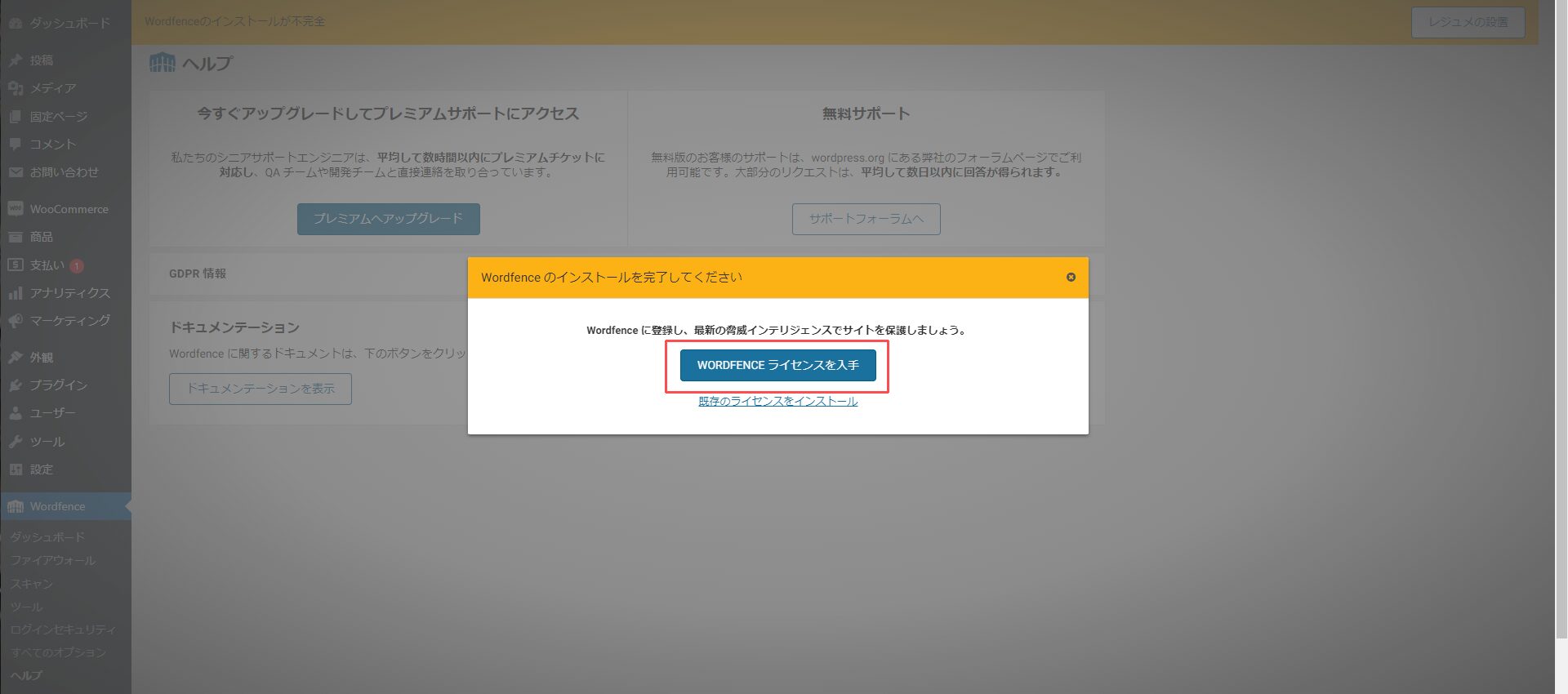
管理画面 / Wordfence
「Wordfenceのインストールを完了してください」のポップアップが表示されます。
「WORDFENCEライセンスを入手」ボタンを押します。
2. 「Get a Free License」ボタンを押します
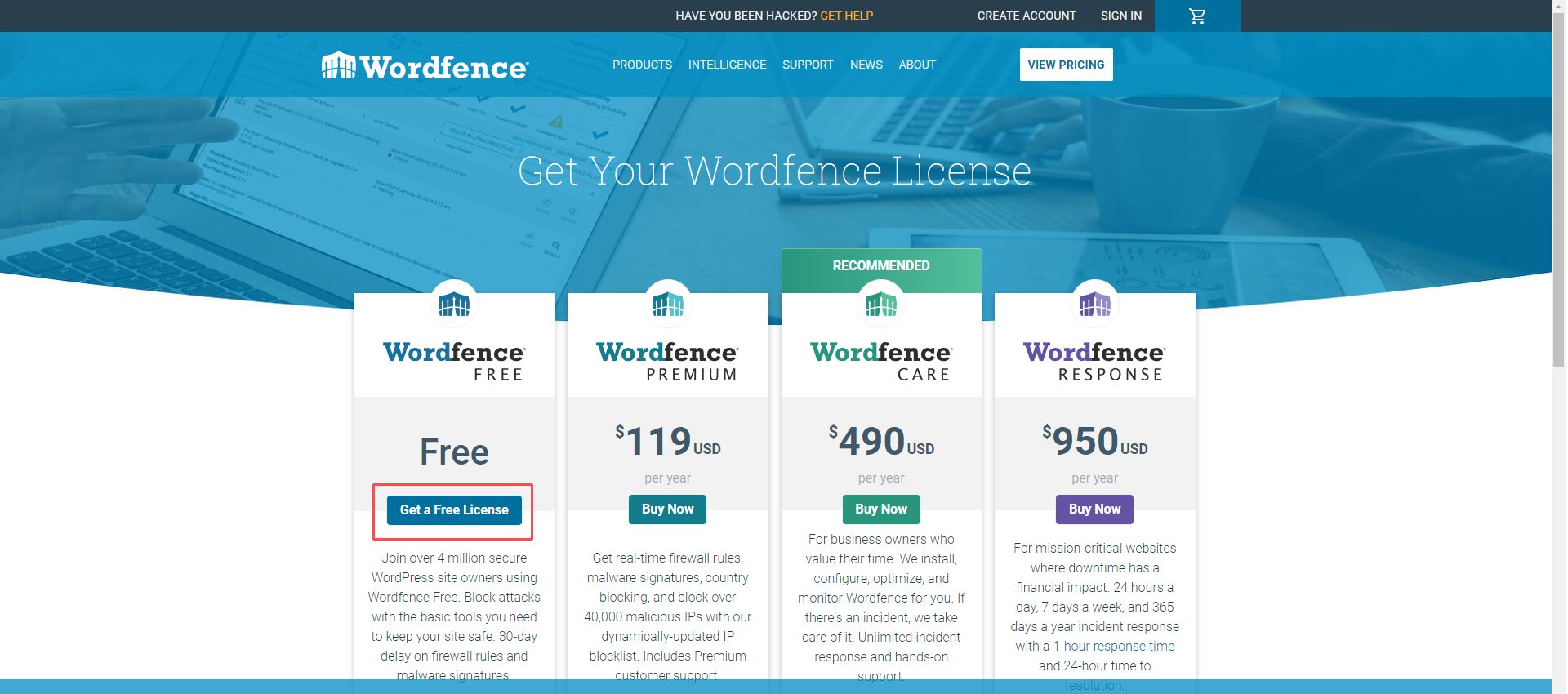
Wordfenceの公式サイト
「Get a Free License」ボタンを押します。
3. 「I'm OK waiting 30 days for protection from new threats」リンクをクリックします
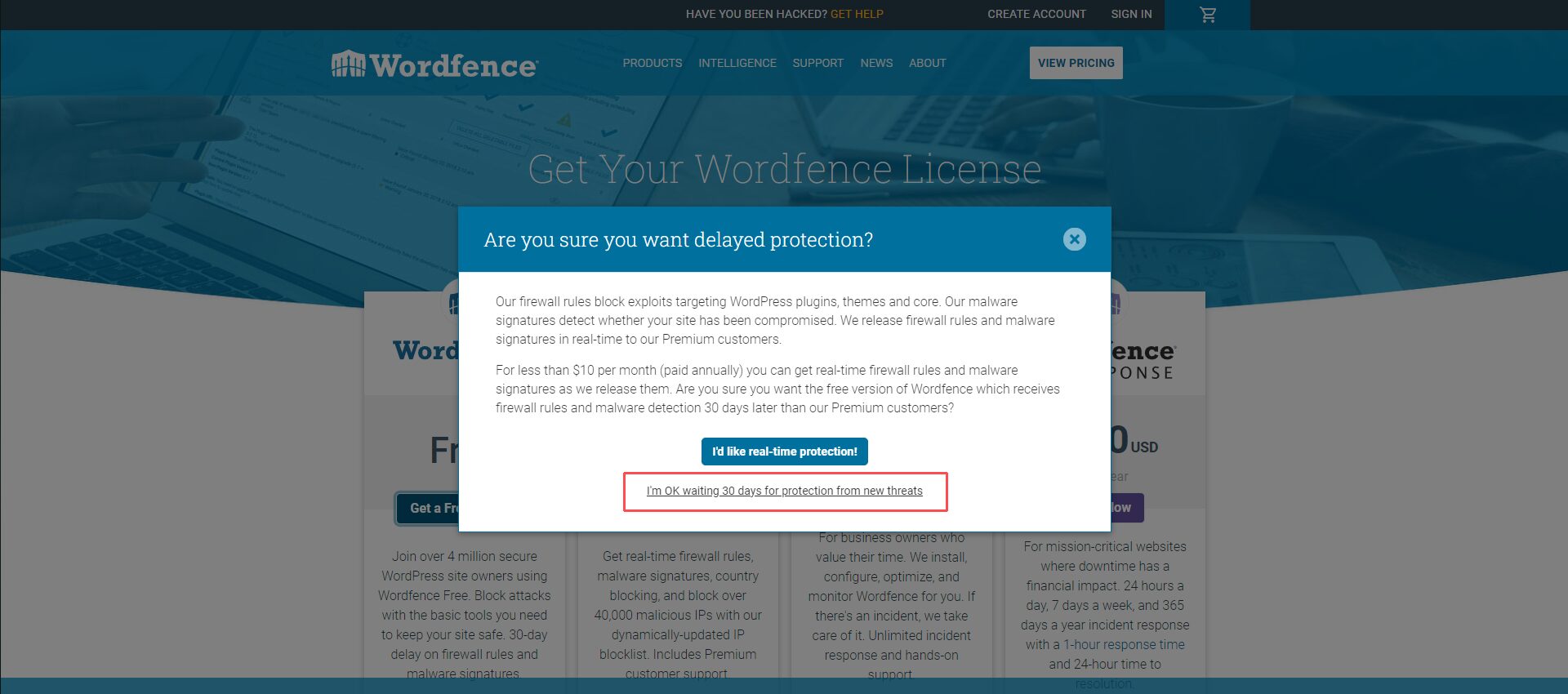
本当に遅れた保護で良いですか?
当社のファイアウォールルールは、WordPress のプラグイン、テーマ、コアを標的としたエクスプロイトをブロックします。当社のマルウェアシグネチャは、お客様のサイトが侵害されているかどうかを検出します。プレミアムのお客様には、ファイアウォールルールとマルウェアシグネチャをリアルタイムでリリースしています。月々10ドル以下(年払い)で、リアルタイムでリリースされるファイアウォールルールとマルウェアシグネチャが使用できます。プレミアムのお客様より30 日遅れたファイアウォールルールとマルウェア検出を受け取るWordfence無料版で本当に良いですか?

            「リアルタイムの保護が欲しいです」ボタン
       「新たな脅威から身を守るために30日間待つのは構わない」リンク
ポップアップ
青いボタン(有料版)ではなく、下の赤枠のリンク(無料版)「I'm OK waiting 30 days for protection from new threats」をクリックします。
4. 「Install My License Automatically」ボタンを押します
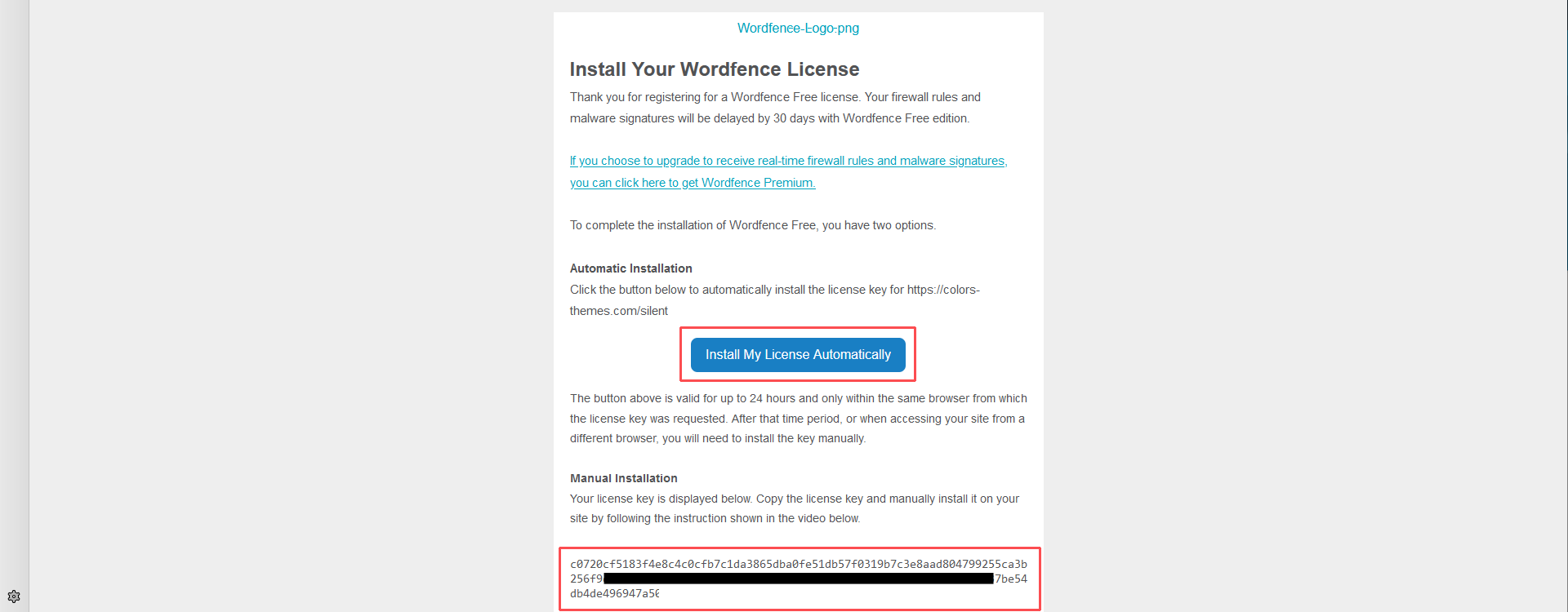
Wordfence ライセンスのインストール
Wordfence Free ライセンスのご登録ありがとうございます。Wordfence Free版では、ファイアウォールルールとマルウェアシグネチャが30 日間遅れます。

リアルタイムのファイアウォールルールとマルウェアシグネチャを受け取るためにアップグレードする場合は、ここをクリックして Wordfence Premium を入手してください。

Wordfence Free のインストールを完了するには、2 つのオプションがあります。

自動インストール
https://colors-themes.com/silent/ のライセンスキーを自動的にインストールするには、以下のボタンをクリックしてください。

            「ライセンスを自動的にインストールする」

上のボタンは 24 時間まで有効で、ライセンス キーが要求されたのと同じブラウザ内でのみ有効です。この期間を過ぎた場合、または別のブラウザからサイトにアクセスする場合は、手動でキーをインストールする必要があります。

手動インストール
ライセンスキーは以下に表示されます。ライセンスキーをコピーし、以下のビデオに示されている手順に従って、手動でサイトにインストールしてください。
メールが届きます
青いボタン「Install My License Automatically」を押すとライセンスが自動的にインストールされます。
※ 手動インストールの場合
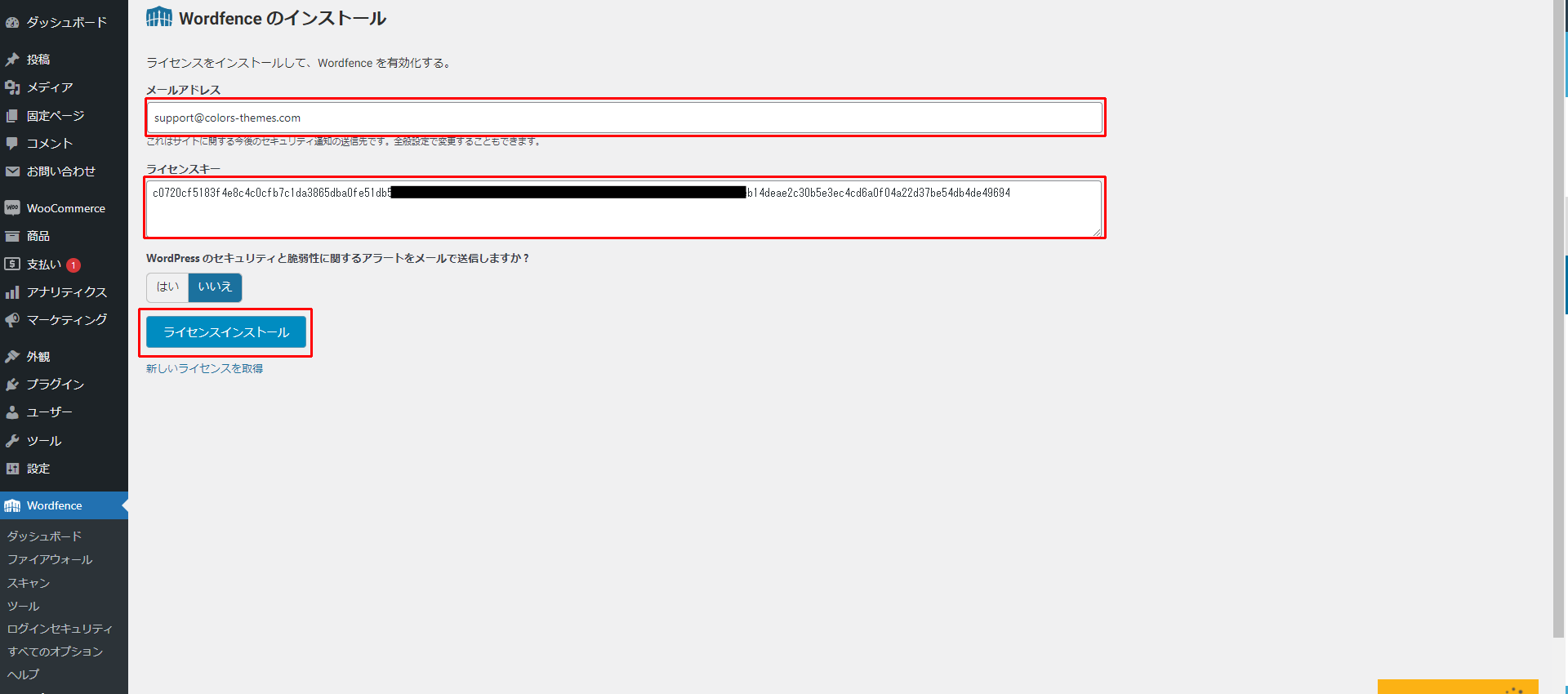
自動インストールがうまくいかない場合
メール下部記載のライセンスキーを管理画面の所定の入力欄に手動でコピペします。


